Saber como instalar mods no Minecraft abre um mundo novo: máquinas, dimensões, criaturas, mapas melhores e até mais desempenho. O problema é que muita gente baixa arquivos de qualquer lugar e acaba com vírus no PC ou com o mundo corrompido.
Este guia mostra o caminho seguro, do backup ao primeiro teste, com foco no Minecraft Java, que é a edição com suporte completo a mods.
Antes de tudo: mods são para o Java
Mods tradicionais funcionam no Minecraft Java Edition, no computador. No Bedrock (celular, console e Windows) a personalização é feita com add-ons e conteúdos do Marketplace, que funcionam de outro jeito. Se ainda está em dúvida sobre qual edição usar, veja Minecraft Java ou Bedrock: diferenças e qual escolher.
Entenda as três peças: jogo, loader e mod
Para um mod funcionar, três coisas precisam combinar:
- Versão do jogo: cada mod é feito para uma versão específica do Minecraft.
- Loader (carregador): o programa que faz o jogo aceitar mods. Os mais usados são Fabric, NeoForge e Forge.
- O mod: o arquivo .jar que adiciona o conteúdo.
Se uma das três não bater, o jogo fecha ao abrir ou o mod simplesmente não aparece. A regra de ouro é: mesma versão e mesmo loader para todos os mods.
Passo a passo seguro
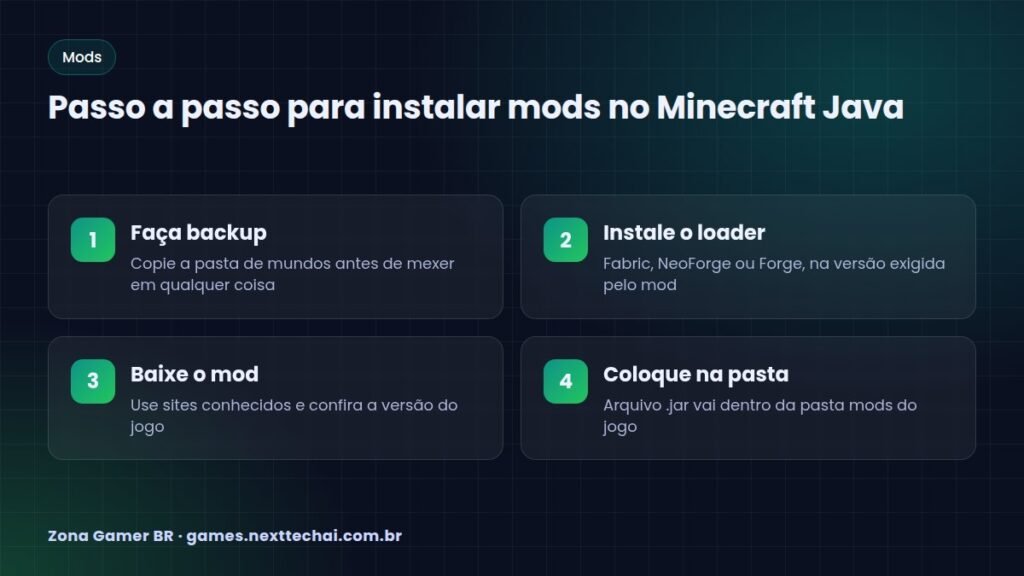
1. Faça backup dos seus mundos
Abra o jogo, vá em “Opções” e depois em “Pacotes de recursos” para achar o atalho da pasta do Minecraft, ou procure a pasta .minecraft no seu usuário. Copie a pasta saves para outro lugar. Se algo der errado, você recupera tudo.
Dica: o launcher oficial permite criar instalações separadas. Crie uma instalação só para mods, apontando para outra pasta. Assim seu mundo principal fica protegido.
2. Escolha e instale o loader
Veja na página do mod qual loader ele pede. Depois baixe o instalador apenas do site oficial do loader. O instalador cria um novo perfil no launcher da Minecraft.
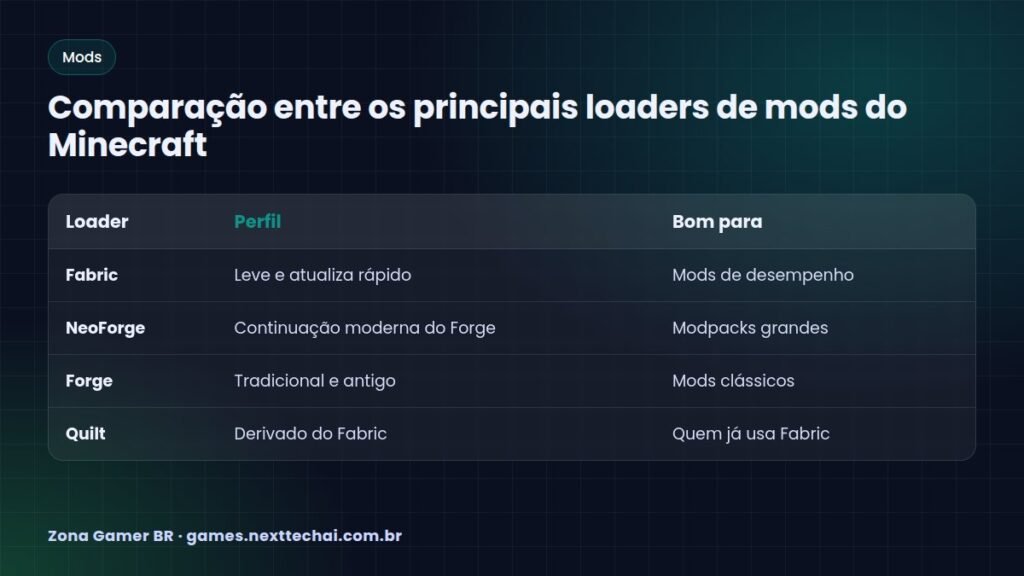
- Fabric: leve, costuma ser atualizado rápido para versões novas.
- NeoForge: muito usado em modpacks modernos.
- Forge: tradicional, com muitos mods antigos.
3. Baixe mods de fontes confiáveis
Os repositórios mais conhecidos pela comunidade são o Modrinth e o CurseForge. Eles mostram versão do jogo, loader, número de downloads, data de atualização e comentários. Prefira sempre o link oficial divulgado pelo criador.
Evite sites cheios de anúncios, botões “Download” falsos e links encurtados.
4. Coloque o arquivo na pasta mods
Dentro da pasta do jogo (ou da instalação separada), procure a pasta mods. Se ela não existir, abra o jogo uma vez com o perfil do loader e ela será criada. Copie o arquivo .jar para lá.
5. Verifique as dependências
Muitos mods precisam de outros para funcionar. Um exemplo comum é a Fabric API, exigida por vários mods de Fabric. A página do mod lista essas dependências.
6. Abra o jogo e teste
No launcher, selecione o perfil do loader e clique em Jogar. Crie um mundo de teste antes de abrir seu mundo principal. Se ele rodar bem, aproveite para testar os mods em uma expedição, seguindo as dicas de como achar diamantes no Minecraft.
Como evitar vírus e golpes
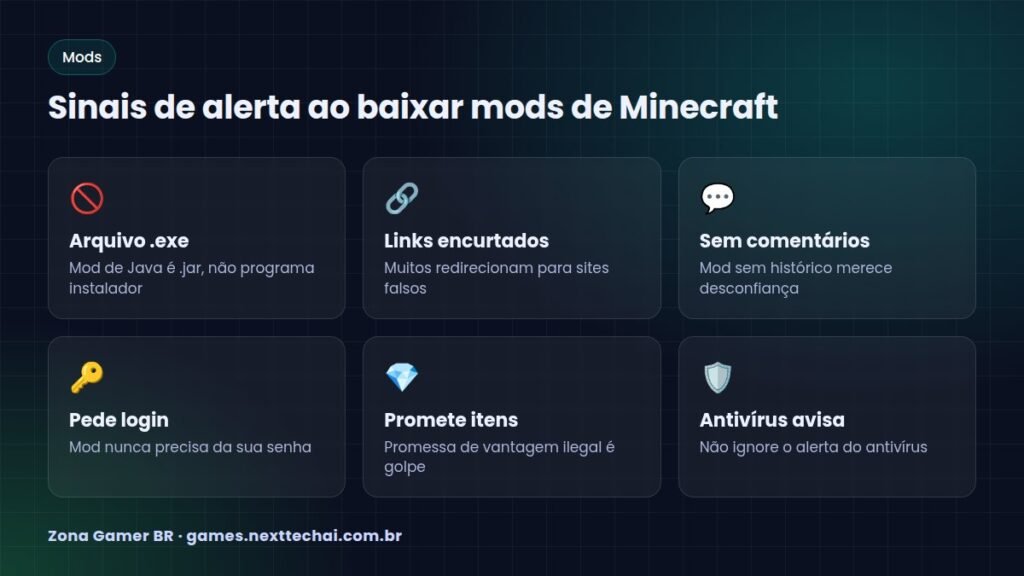
Mods são programas, e programas podem ter código malicioso. Siga estas regras:
- Mod de Java é arquivo .jar. Desconfie de arquivos .exe que dizem ser mods.
- Nunca digite sua senha da Microsoft em programas de mods.
- Fuja de promessas de “itens infinitos em servidores” ou vantagens contra outros jogadores. Isso é cheat, viola regras dos servidores e muitas vezes é isca para roubar contas.
- Mantenha o antivírus ligado e o Windows atualizado.
Para uma lista completa de cuidados, leia nosso guia de como proteger sua conta de jogos contra golpes.
Mods que melhoram o desempenho
Se o seu PC é modesto, existem mods focados em deixar o jogo mais leve, principalmente no ecossistema Fabric. Eles otimizam a renderização e ajudam a ganhar FPS. Combine com as dicas de como deixar jogos mais leves no PC fraco.
Problemas comuns e soluções
- Jogo fecha ao abrir: versão do mod diferente da versão do jogo, ou loader errado.
- Mod não aparece: arquivo na pasta errada, ou perfil do loader não selecionado.
- Falta dependência: a tela de erro costuma dizer o nome do mod necessário.
- Dois mods brigando: retire metade dos mods, teste, e vá devolvendo até achar o culpado.
- Mundo corrompido: restaure o backup que você fez no passo 1.
Perguntas frequentes
Posso usar mods em servidores?
Depende do servidor. Mods visuais e de desempenho costumam ser aceitos, mas mods que dão vantagem são proibidos. Leia as regras de cada servidor.
Mods funcionam no Minecraft de celular?
No celular a edição é a Bedrock, que usa add-ons em vez de mods. Baixe add-ons apenas pelo Marketplace oficial ou por criadores conhecidos.
Preciso pagar por mods?
A grande maioria dos mods da comunidade é gratuita. Desconfie de sites que cobram por mods conhecidos que são gratuitos na fonte original.
Posso misturar Fabric e Forge?
Não diretamente. Use mods do mesmo loader em cada instalação.
Conclusão
Aprender como instalar mods no Minecraft com segurança é simples quando você segue a ordem: backup, loader oficial, mods de fontes confiáveis, pasta certa e teste em mundo separado. Com esses cuidados você personaliza o jogo sem colocar o computador nem a conta em risco.
E-books de jogos e desafios
Guias práticos e diretos, a partir de R$ 14,90, com acesso imediato.



E-books recomendados
 Dashboards no Excel: Relatórios que ImpressionamR$ 24,90Ver e-book
 Backup e Nuvem: Nunca Mais Perca Seus ArquivosR$ 14,90Ver e-book
 Vídeos com IA: Roteiro, Voz e EdiçãoR$ 22,90Ver e-book
Deixe um comentário