Fez uma jogada incrível e ninguém viu? Saber gravar a tela do celular jogando resolve isso. Com a gravação você guarda seus melhores momentos, cria vídeos para redes sociais, analisa erros nas partidas e até começa um canal de jogos.
Neste guia você vai aprender a usar o gravador que já vem no Android e no iPhone, como capturar o áudio do jogo e a sua voz, que ajustes fazer para o celular não travar e como editar o vídeo depois. Tudo sem baixar aplicativos suspeitos.
Precisa baixar aplicativo?
Na maioria dos celulares atuais, não. Tanto o Android quanto o iOS têm gravador de tela nativo. Ele é gratuito, não coloca marca d’água e costuma ser mais leve que apps de terceiros. Só vale procurar outro app se o seu aparelho for muito antigo e não tiver a função.
Se precisar de um app extra, baixe apenas da Play Store ou da App Store e desconfie de programas que pedem permissões demais.
Como gravar a tela no Android
Os nomes mudam um pouco conforme a marca (Samsung, Motorola, Xiaomi e outras), mas o caminho é parecido.
Passo a passo
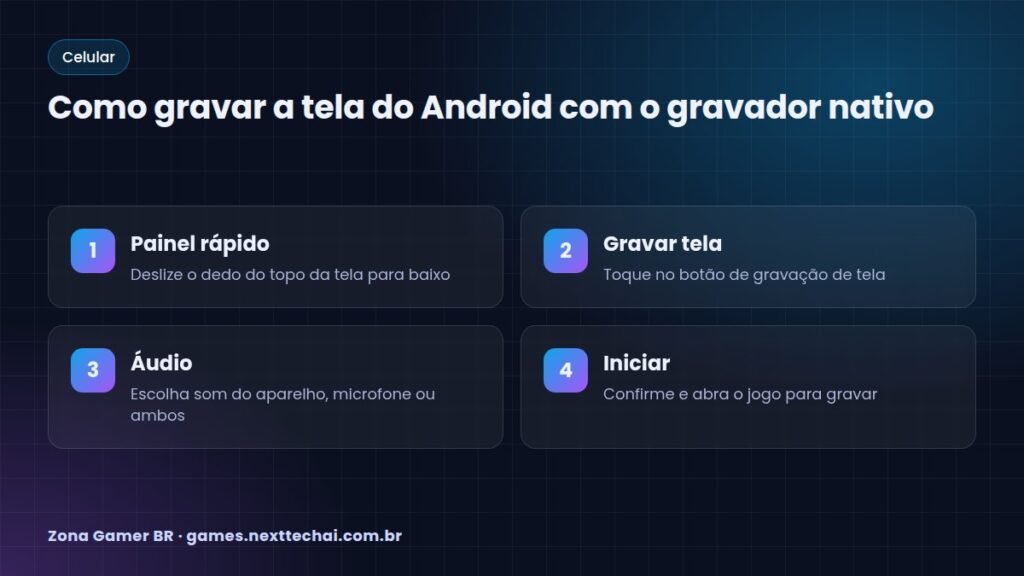
- Deslize o dedo do topo da tela para baixo para abrir o painel de atalhos.
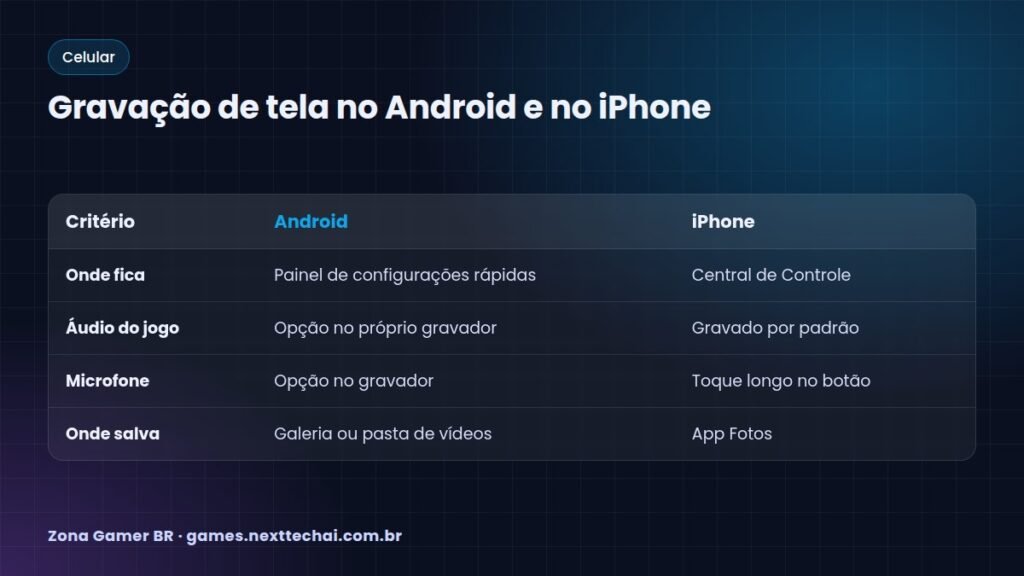
- Procure o botão Gravar tela ou Gravador de tela. Se não aparecer, toque no lápis para editar o painel e arraste o atalho para lá.
- Escolha a fonte de áudio: sons do aparelho, microfone ou ambos.
- Confirme. Uma contagem regressiva aparece.
- Abra o jogo e jogue normalmente.
- Para parar, abra de novo o painel ou toque no ícone flutuante de gravação.
O vídeo vai para a galeria, geralmente em uma pasta chamada Gravações de tela ou Screen recordings.
Recursos de jogos da fabricante
Muitas marcas têm um modo jogo, com nomes como Game Launcher ou Game Turbo, que oferece gravação e atalhos durante a partida. Vale explorar as opções do seu aparelho.
Como gravar a tela no iPhone
Adicione o botão
- Abra Ajustes e depois Central de Controle.
- Adicione o controle Gravação de Tela.
Grave
- Abra a Central de Controle.
- Toque no botão de gravação. Após três segundos, a gravação começa.
- Para gravar sua voz, toque e segure o botão e ative o microfone.
- Para parar, toque no indicador vermelho no topo da tela.
O vídeo fica salvo no app Fotos.
Como captar o áudio do jogo e a sua voz
- Só o jogo: escolha sons do aparelho (Android) ou deixe o microfone desligado (iPhone).
- Jogo e voz: ative as duas fontes. Use fone com microfone para evitar eco.
- Sem som: útil quando você vai colocar música ou narração depois.
Alguns aplicativos podem bloquear a captura de áudio interno. Se o vídeo ficar mudo, teste com outro jogo para ver se o problema é do app.
Ajustes para gravar sem travar
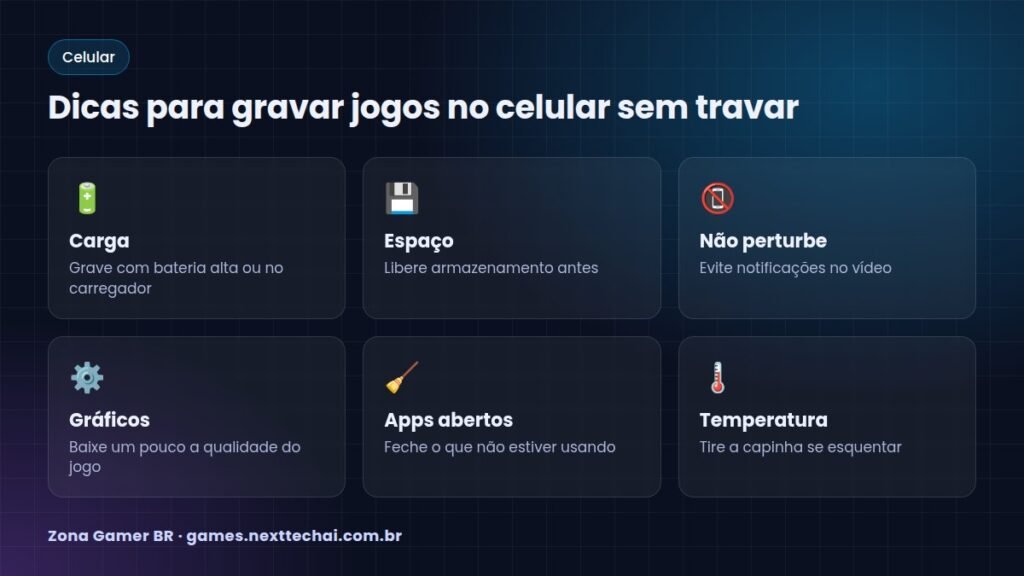
Gravar exige processamento extra. Em celulares mais simples, a partida pode ficar lenta. Para evitar:
- Feche apps em segundo plano.
- Libere espaço: vídeos ocupam bastante memória.
- Reduza um pouco os gráficos do jogo.
- Diminua a resolução da gravação, se o gravador permitir.
- Ative o modo não perturbe para notificações não aparecerem no vídeo.
- Cuide da temperatura: jogue em lugar ventilado e tire a capinha se esquentar.
Temos um guia completo de como jogar no celular sem travar com mais ajustes. Para quem joga Free Fire, veja também as melhores configurações gráficas do Free Fire.
Como editar o vídeo depois
Você não precisa publicar a gravação inteira. Com um editor simples, corte só o melhor trecho.
- O próprio editor da galeria ou do app Fotos já corta início e fim.
- Editores gratuitos das lojas oficiais permitem adicionar texto, música e transições.
- Para redes sociais, deixe o vídeo curto e no formato vertical ou horizontal que a plataforma pede.
Cuidado com músicas protegidas por direitos autorais, que podem fazer o vídeo ser silenciado ou removido.
Da gravação para a live
Se você gostou de gravar, o próximo passo pode ser transmitir ao vivo. Veja nosso guia de como começar a fazer live de jogos.
Ideias do que fazer com suas gravações
- Melhores momentos: junte suas jogadas mais bonitas em um vídeo curto.
- Análise de erros: assista às partidas perdidas para entender onde errou.
- Tutoriais: grave um passo a passo de algo que você sabe fazer bem no jogo.
- Memórias com amigos: guarde partidas engraçadas em grupo.
- Portfólio: se quer virar criador de conteúdo, as gravações mostram seu estilo.
Organize os vídeos em pastas por jogo e apague o que não vai usar, para não lotar o armazenamento do celular.
Perguntas frequentes
Por que meu vídeo ficou sem som do jogo?
Provavelmente a opção de áudio do aparelho estava desligada ou o jogo bloqueia a captura interna. Confira as configurações do gravador antes de começar.
Gravar a tela deixa o jogo lento?
Pode deixar, principalmente em aparelhos mais simples. Feche outros apps, reduza os gráficos e a resolução da gravação.
Onde fica salvo o vídeo?
No Android, na galeria, em uma pasta de gravações de tela. No iPhone, no app Fotos.
Posso gravar a tela sem aparecer notificação?
Sim. Ative o modo não perturbe antes de começar a gravar.
Conclusão
Para gravar a tela do celular jogando, use o gravador nativo do Android ou do iPhone, escolha a fonte de áudio certa e prepare o aparelho fechando apps e liberando espaço. Depois, corte os melhores momentos em um editor simples. Assim você guarda suas jogadas, aprende com os erros e cria conteúdo sem complicação.
E-books de jogos e desafios
Guias práticos e diretos, a partir de R$ 14,90, com acesso imediato.



E-books recomendados
 Imagens com IA: Guia de Prompts VisuaisR$ 22,90Ver e-book
 Fotografia com Celular: Fotos Incríveis Sem CâmeraR$ 17,90Ver e-book
 IA para Personal Trainers e EstúdiosR$ 19,90Ver e-book
Deixe um comentário