Categoria: Minecraft

  • Como fazer servidor de Minecraft para jogar com amigos

    Como fazer servidor de Minecraft para jogar com amigos

    Aprender como fazer servidor de Minecraft para jogar com amigos é mais fácil do que parece. Dependendo do seu objetivo, dá para jogar em poucos cliques pela rede de casa ou montar um mundo que fica online para a turma entrar quando quiser.

    Neste guia você vai conhecer as quatro opções principais, entender qual combina com você e seguir o passo a passo para o Java e o Bedrock. Tudo usando os arquivos oficiais da Mojang, sem programas duvidosos.
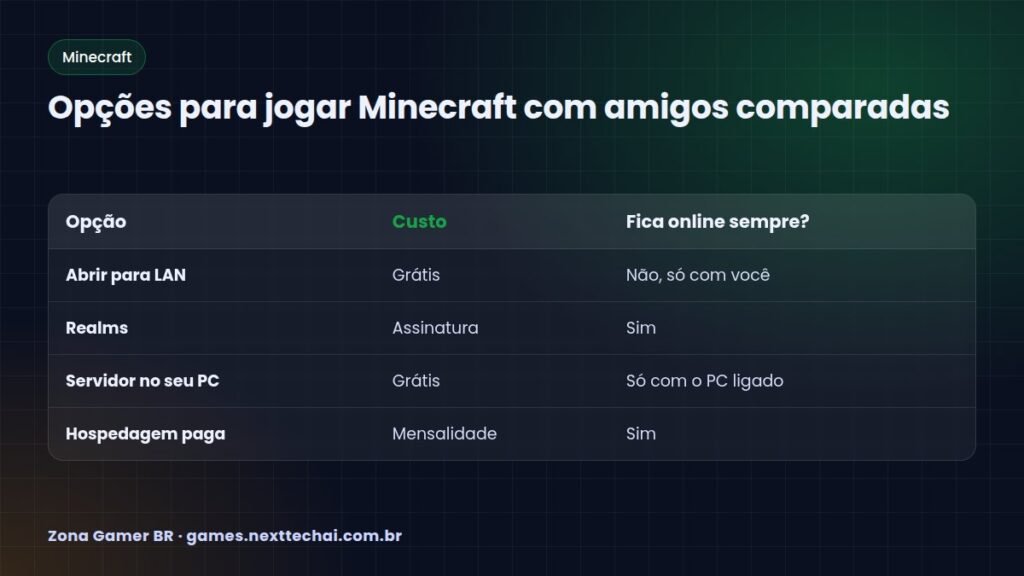
    Opções para jogar Minecraft com amigos comparadas
    Opções para jogar Minecraft com amigos comparadas

    Antes de tudo: Java ou Bedrock?

    O Minecraft tem duas edições, e isso muda tudo:

    • Java Edition: a versão para PC (Windows, Mac e Linux). Tem mais opções de servidor e mods.
    • Bedrock Edition: a versão de celular, consoles e Windows. Jogadores de plataformas diferentes jogam juntos.

    Servidor Java só aceita jogadores do Java. Servidor Bedrock só aceita jogadores do Bedrock. Então combine com a turma qual edição todos usam.

    Opção 1: Abrir para LAN (grátis e rápido)

    Se todo mundo está na mesma rede Wi-Fi, essa é a forma mais simples.

    No Java

    1. Abra seu mundo.
    2. Aperte Esc e clique em Abrir para LAN.
    3. Escolha o modo de jogo e se os comandos ficam permitidos.
    4. Seus amigos abrem Multijogador e o mundo aparece na lista.

    No Bedrock

    1. Nas configurações do mundo, deixe ativada a opção de visibilidade para jogadores da rede local.
    2. Os amigos na mesma rede veem o mundo na aba Amigos.
    3. No Bedrock também é possível convidar amigos da sua lista da conta Microsoft para entrar no seu mundo enquanto você joga.

    A limitação: o mundo só existe enquanto você está jogando.

    Opção 2: Realms (o jeito oficial e fácil)

    O Realms é o serviço de servidores da própria Mojang. Você paga uma assinatura, e o mundo fica online 24 horas, mesmo quando você não está jogando. Não precisa mexer em portas, IP ou arquivos.

    • Existe Realms para Java e para Bedrock, e eles são separados.
    • No Bedrock há o Realms Plus, que inclui acesso a um catálogo de conteúdos do Marketplace.
    • Os planos e o número de jogadores por vez mudam conforme a assinatura.

    Os preços variam e mudam com o tempo. Confira os valores atuais em minecraft.net ou na loja da sua plataforma.

    Opção 3: Servidor próprio no Java (grátis, mais técnico)

    Esse é o caminho para quem quer controle total. Use sempre o arquivo oficial.

    Passo a passo

    1. Instale o Java certo. Segundo a Minecraft Wiki, o Minecraft 26.1 e versões mais novas exigem Java 25. Versões a partir da 1.20.5 pedem Java 21.
    2. Crie uma pasta só para o servidor, por exemplo “servidor-minecraft”.
    3. Baixe o server.jar na página oficial de download de servidor do site minecraft.net e coloque na pasta.
    4. Rode pela primeira vez abrindo o terminal na pasta e digitando:

    `java -jar server.jar –nogui`

    1. Aceite a EULA. O servidor vai parar e criar o arquivo eula.txt. Abra, troque `eula=false` por `eula=true` e salve.
    2. Rode de novo com o mesmo comando. Agora o mundo é gerado.
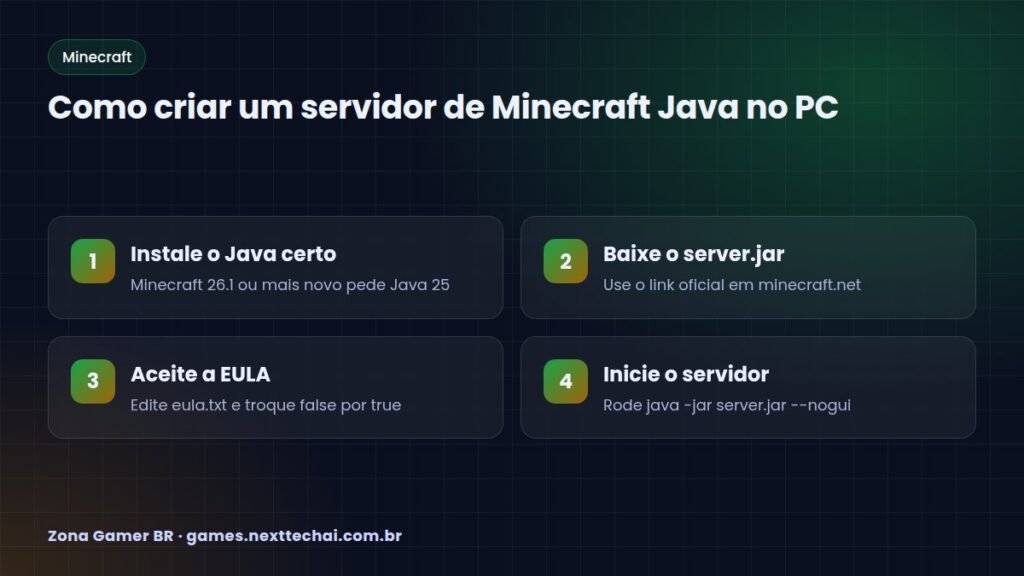
    Como criar um servidor de Minecraft Java no PC
    Como criar um servidor de Minecraft Java no PC

    Configurando o server.properties

    O arquivo server.properties guarda as opções principais:

    • `max-players`: número máximo de jogadores.
    • `difficulty`: dificuldade do mundo.
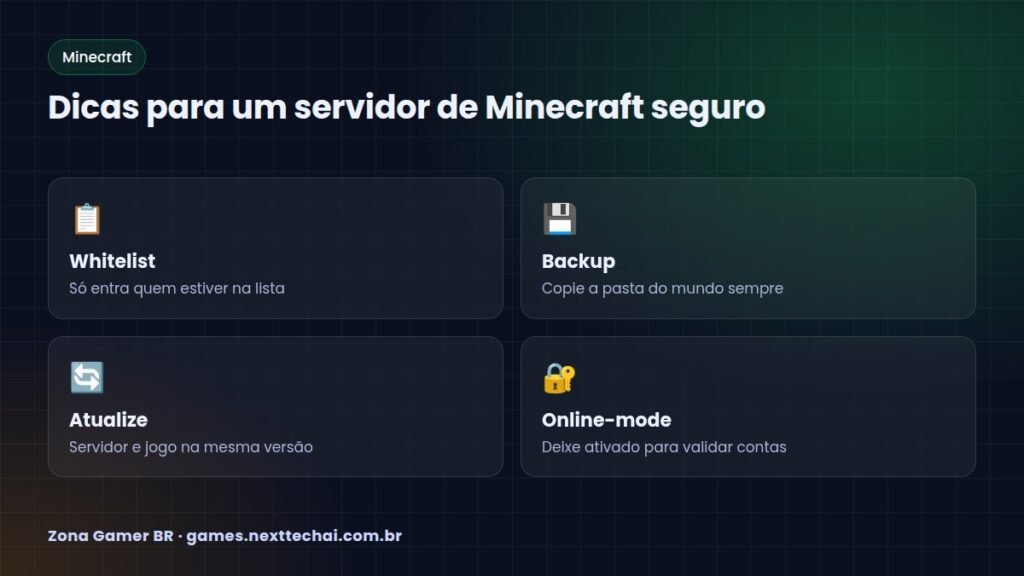
    • `white-list`: coloque `true` para só entrar quem estiver na lista.
    • `online-mode`: deixe `true` para validar as contas oficiais.

    Com a whitelist ligada, adicione amigos no console do servidor com `whitelist add NomeDoAmigo`. Para dar poderes de administrador, use `op NomeDoAmigo`.

    Como os amigos entram

    • Na mesma rede: eles usam o IP local do seu PC.
    • Pela internet: é preciso liberar a porta padrão 25565 no roteador (redirecionamento de portas) e passar o seu IP público. Isso expõe o seu PC, então use whitelist e não divulgue o IP em público.

    Se o roteador complica, uma alternativa é usar uma VPN de rede virtual entre os amigos ou contratar hospedagem.

    Opção 4: Servidor Bedrock e hospedagem paga

    A Mojang também oferece o Bedrock Dedicated Server, para quem quer servidor próprio na edição Bedrock. A porta padrão dele é a 19132 (UDP).

    Já a hospedagem paga é ideal para quem quer servidor sempre online sem deixar o PC ligado. Escolha empresas conhecidas, com servidores no Brasil para ter ping menor, e desconfie de preços milagrosos.

    Dicas para o servidor rodar bem

    Dicas para um servidor de Minecraft seguro
    Dicas para um servidor de Minecraft seguro

    Perguntas frequentes

    Jogadores de celular podem entrar no servidor Java?

    Não diretamente. O celular usa a edição Bedrock, que só se conecta a servidores Bedrock ou Realms Bedrock.

    Preciso pagar para ter servidor de Minecraft?

    Não. Abrir para LAN e o servidor oficial no seu PC são gratuitos. Você paga só se quiser Realms ou hospedagem.

    Por que meu amigo não consegue entrar pela internet?

    Normalmente é a porta que não foi liberada no roteador, IP errado, firewall do Windows bloqueando o Java ou versões diferentes do jogo. Verifique um item de cada vez.

    É seguro abrir porta no roteador?

    Tem riscos. Use whitelist, mantenha `online-mode` ativado, não compartilhe o IP em público e proteja sua conta seguindo nosso guia sobre como proteger sua conta de jogos contra golpes.

    Conclusão

    Agora você sabe como fazer servidor de Minecraft do jeito que mais combina com a sua turma. Para uma partida rápida em casa, use Abrir para LAN. Para algo sem dor de cabeça e sempre online, Realms. Para controle total e de graça, o servidor oficial no seu PC, com Java atualizado, EULA aceita e whitelist ligada. Depois é só chamar os amigos e construir.
  • Comandos do Minecraft: lista dos básicos com a sintaxe certa

    Comandos do Minecraft: lista dos básicos com a sintaxe certa

    Os comandos do Minecraft economizam horas de jogo: mudam o horário, param a chuva, levam você para longe e ajudam a testar construções. Mas basta uma letra errada para o jogo responder com erro, e muitas listas na internet estão desatualizadas.

    Aqui você encontra os comandos básicos com a sintaxe conferida para a Java Edition atual, exemplos prontos para copiar e avisos sobre o que muda no Bedrock. Nada de hack: são ferramentas oficiais do próprio jogo.

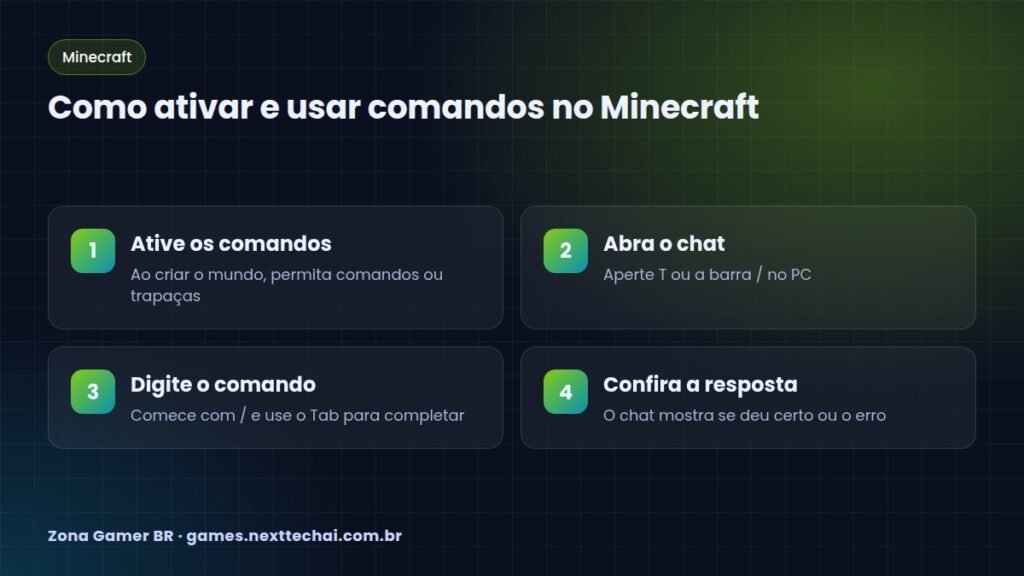
    Como ativar e usar comandos no Minecraft
    Como ativar e usar comandos no Minecraft

    Como ativar os comandos

    Os comandos só funcionam quando as trapaças estão permitidas:

    • Mundo novo: ao criar o mundo, ative a opção de permitir comandos (no Bedrock aparece como ativar trapaças).
    • Mundo já criado no Java: aperte Esc, clique em Abrir para LAN e marque para permitir comandos. Vale até você sair do mundo.
    • Servidor: você precisa ser operador (op). Veja como montar um em como fazer servidor de Minecraft com amigos.

    Para digitar, aperte T para abrir o chat ou / para abrir já com a barra. A tecla Tab completa nomes de comandos e itens, o que evita erros.

    Seletores: para quem é o comando

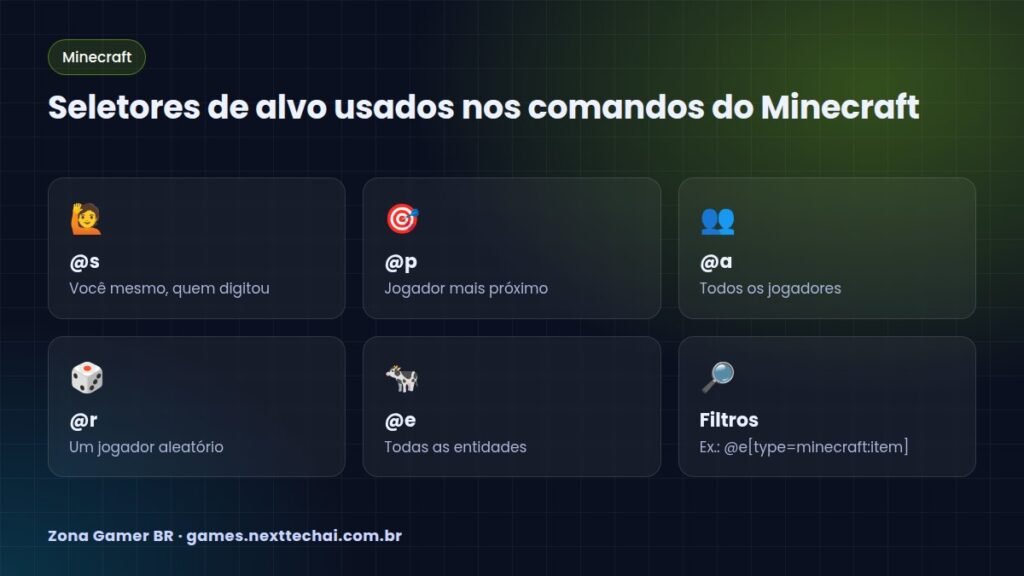
    Muitos comandos pedem um alvo. Em vez do nome do jogador, você pode usar:

    • `@s`: você mesmo.
    • `@p`: o jogador mais próximo.
    • `@a`: todos os jogadores.
    • `@r`: um jogador aleatório.
    • `@e`: todas as entidades (mobs, itens, jogadores).

    Dá para filtrar, por exemplo `@e[type=minecraft:item]` pega só itens caídos no chão.

    Comandos básicos com exemplos

    Modo de jogo

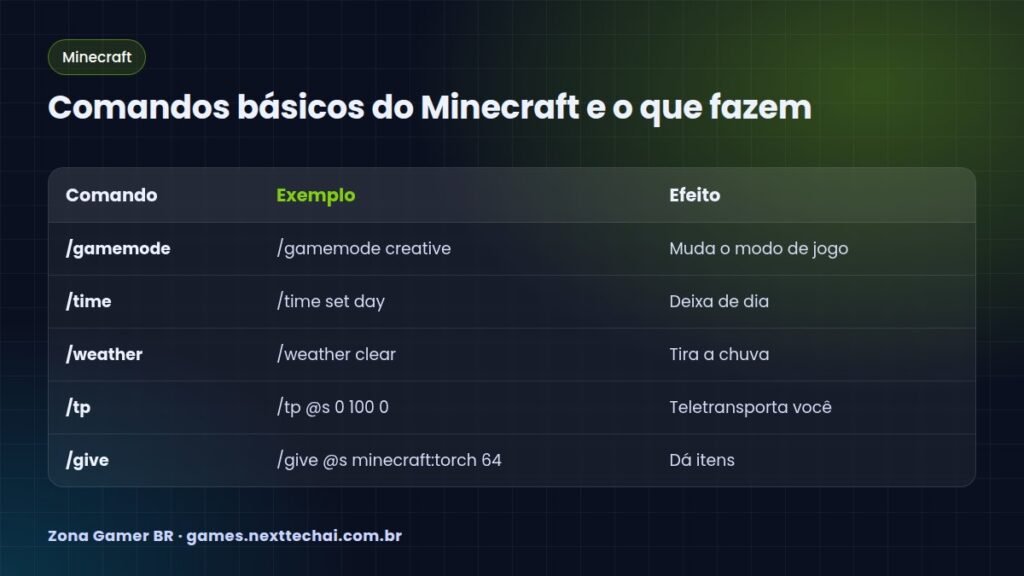
    • `/gamemode creative`: modo criativo.
    • `/gamemode survival`: modo sobrevivência.
    • `/gamemode spectator`: modo espectador, atravessa blocos.
    • `/gamemode adventure`: modo aventura.

    Tempo e clima

    • `/time set day`: deixa de dia.
    • `/time set night`: deixa de noite.
    • `/weather clear`: tira a chuva.
    • `/weather rain` e `/weather thunder`: chuva e tempestade.

    Dificuldade

    • `/difficulty peaceful`: sem monstros hostis.
    • `/difficulty easy`, `/difficulty normal` ou `/difficulty hard`.
    Comandos básicos do Minecraft e o que fazem
    Comandos básicos do Minecraft e o que fazem

    Teletransporte

    • `/tp @s 0 100 0`: leva você para as coordenadas X=0, Y=100, Z=0.
    • `/tp @s ~ ~10 ~`: sobe 10 blocos a partir de onde você está. O `~` significa “posição atual”.
    • `/tp NomeDoAmigo @s`: traz um amigo até você.

    Aperte F3 no Java para ver suas coordenadas.

    Dar itens

    • `/give @s minecraft:diamond 64`: dá 64 diamantes.
    • `/give @s minecraft:torch 64`: dá 64 tochas.

    O formato é `/give alvo item quantidade`. No Java, o prefixo `minecraft:` pode ser omitido, mas usar deixa claro de onde vem o item.

    Efeitos

    • `/effect give @s minecraft:night_vision infinite`: visão noturna sem prazo.
    • `/effect clear @s`: remove todos os efeitos.

    Localizar estruturas e biomas

    • `/locate structure minecraft:village_plains`: mostra a vila das planícies mais próxima.
    • `/locate biome minecraft:cherry_grove`: acha o bosque de cerejeiras mais próximo.

    O resultado aparece no chat, e no Java dá para clicar nas coordenadas para se teletransportar (se tiver permissão).

    Ponto de renascimento e semente

    • `/spawnpoint`: define o seu ponto de renascimento onde você está.
    • `/seed`: mostra a semente (seed) do mundo, útil para recriar o mesmo mapa ou compartilhar com amigos.

    Outros comandos úteis no dia a dia

    • `/clear @s`: esvazia o seu inventário. Use com cuidado, porque os itens somem.
    • `/xp add @s 10 levels`: dá 10 níveis de experiência, útil para testar encantamentos.
    • `/kill @s`: faz o seu personagem morrer e renascer, útil quando você fica preso.
    • `/help`: lista os comandos disponíveis na sua versão.

    Regras do jogo: atenção às mudanças

    O comando `/gamerule` muda regras do mundo. Aqui mora a maior fonte de erro: a partir da Java 1.21.11, os nomes das regras passaram a usar letras minúsculas com sublinhado.

    • Java atual: `/gamerule keep_inventory true` (não perde itens ao morrer).
    • Java até a 1.21.10: `/gamerule keepInventory true`.

    Outras regras também mudaram de nome, como a que controla o ciclo do dia (antes `doDaylightCycle`, agora `advance_time`). Se a lista que você achou não funciona, provavelmente é de versão antiga. Digite `/gamerule ` e aperte Tab para ver os nomes certos da sua versão.

    No Bedrock, os nomes das regras e alguns detalhes de sintaxe podem ser diferentes. Use as sugestões que aparecem enquanto digita no chat.

    Limpeza e desempenho

    • `/kill @e[type=minecraft:item]`: apaga itens caídos, o que ajuda a reduzir lag.

    Cuidado: `/kill @e` sem filtro remove todas as entidades, inclusive seus animais e você. Se o jogo continuar pesado, confira nosso guia de como deixar jogos mais leves no PC fraco.

    Seletores de alvo usados nos comandos do Minecraft
    Seletores de alvo usados nos comandos do Minecraft

    Perguntas frequentes

    Por que aparece “comando desconhecido”?

    Normalmente as trapaças não estão ativadas, você não é operador no servidor ou digitou o nome errado. Use Tab para completar e confira a versão do jogo.

    Usar comandos desativa conquistas?

    No Bedrock, ativar trapaças desativa as conquistas daquele mundo. Se isso importa para você, crie um mundo separado para testes.

    Os comandos funcionam no celular?

    Sim, no Bedrock (celular e consoles) com trapaças ativadas. Alguns comandos e nomes mudam em relação ao Java, então use as sugestões do chat.

    Comando é o mesmo que hack?

    Não. Comandos são ferramentas oficiais do Minecraft. Hacks são programas externos que dão vantagem e podem levar a banimento em servidores.

    Conclusão

    Com esses comandos do Minecraft você já controla o essencial: modo de jogo, tempo, clima, teletransporte, itens e regras do mundo. Guarde a regra de ouro: use Tab para completar, confira a versão e lembre que as gamerules mudaram de nome no Java 1.21.11. Assim os comandos funcionam de primeira.