Poucas coisas irritam tanto quanto abrir o jogo e nada acontecer. Se o Roblox não abre, fecha sozinho ou mostra um código de erro, calma: na maioria das vezes o problema tem solução simples e você mesmo resolve em poucos minutos.
Neste guia você vai ver o que fazer no PC e no celular, o que significam os códigos de erro mais comuns e quais cuidados tomar para não cair em golpes enquanto procura ajuda.
Primeiro: o problema é seu ou do Roblox?
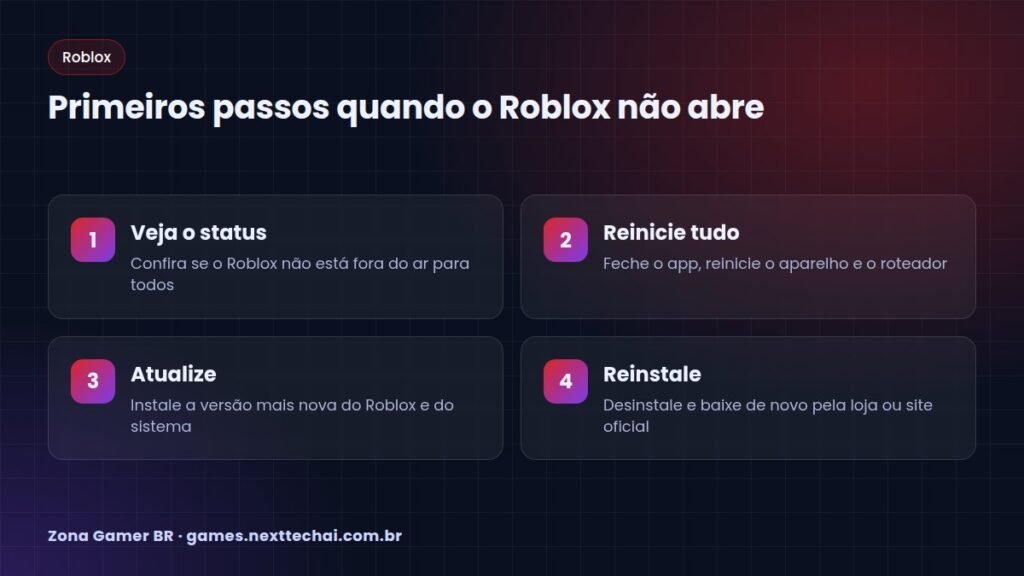
Antes de mexer no aparelho, confira se o Roblox está funcionando para todo mundo. O Roblox mantém uma página oficial de status (status.roblox.com). Se houver instabilidade geral, não adianta reinstalar: é só esperar.
Outra pista: se amigos também não conseguem entrar ao mesmo tempo, o problema provavelmente é do serviço.
Soluções rápidas que resolvem a maioria dos casos
- Feche o Roblox por completo e abra de novo.
- Reinicie o aparelho. Parece básico, mas resolve muitos travamentos.
- Reinicie o roteador, deixando desligado por alguns segundos.
- Atualize o Roblox pela loja do celular ou pelo próprio instalador no PC.
- Atualize o sistema (Windows, Android ou iOS).
- Confira a data e a hora do aparelho. Horário errado pode atrapalhar conexões seguras.
Roblox não abre no PC
Reinstale corretamente
- Desinstale o Roblox pelo painel de aplicativos do Windows.
- Reinicie o computador.
- Baixe novamente somente pelo site oficial (roblox.com), entrando em um jogo e seguindo o aviso de instalação.
Verifique antivírus e firewall
Às vezes o antivírus ou o firewall bloqueia o Roblox. Veja se há algum aviso de bloqueio e adicione o Roblox como exceção, sempre usando o instalador oficial.
Placa de vídeo e drivers
Drivers de vídeo desatualizados causam telas pretas e fechamentos. Atualize pelo site da fabricante da placa. Se o PC é mais simples, veja também como deixar jogos mais leves no PC fraco.
Feche programas que interferem
Programas de gravação, sobreposição e, principalmente, programas de trapaça podem impedir o Roblox de abrir. O Roblox tem sistema anti-trapaça, e usar cheats pode levar ao banimento da conta.
Roblox não abre no celular
Limpe o cache (Android)
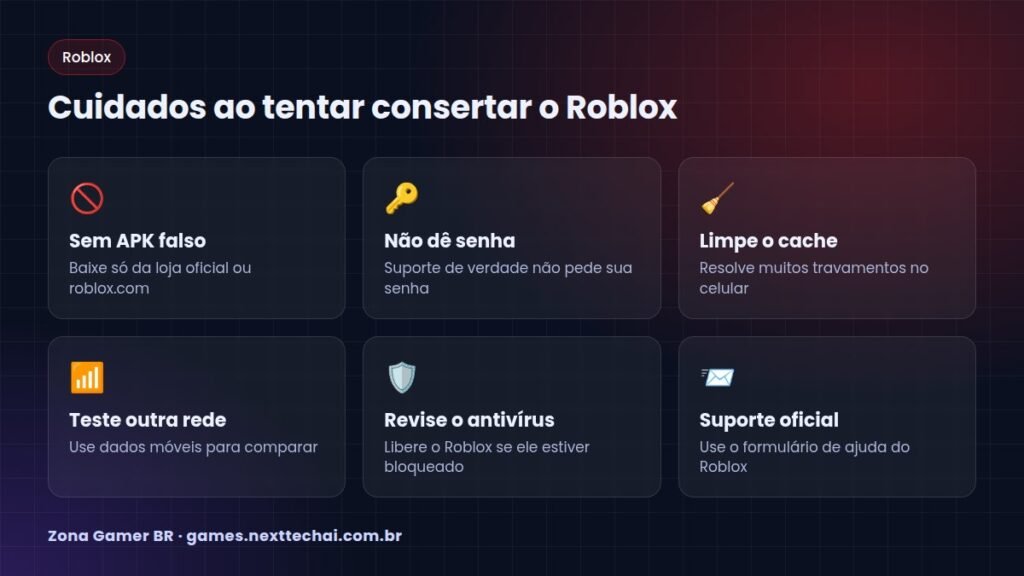
Vá em Configurações, Aplicativos, Roblox, Armazenamento e toque em Limpar cache. Evite “Limpar dados” antes de ter certeza de que lembra sua senha, porque isso desloga a conta.
Libere espaço
Com o armazenamento quase cheio, o jogo pode não abrir ou fechar ao carregar. Apague arquivos e apps que não usa.
Reinstale pela loja oficial
Desinstale e baixe de novo pela Google Play ou App Store. Nunca use APK de sites desconhecidos: além de não resolver, pode roubar sua conta.
Aparelho esquentando e travando
Aparelhos mais simples podem ter dificuldade com experiências pesadas. Baixe a qualidade gráfica nas configurações do jogo. Temos dicas completas em como jogar no celular sem travar. Se o aparelho não dá conta mesmo com tudo no mínimo, vale conhecer alguns jogos grátis leves para celular enquanto isso.
Códigos de erro mais comuns
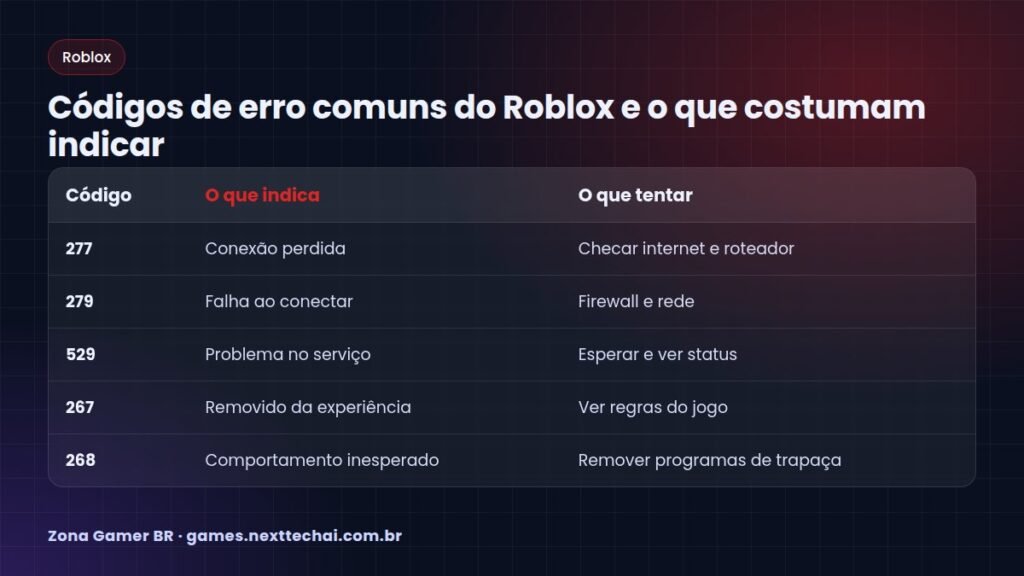
O Roblox mostra números quando algo falha. O significado exato pode variar, mas estes são os mais relatados:
- 277: a conexão caiu durante o jogo. Verifique a internet e o roteador.
- 279: não foi possível conectar à experiência. Pode ser firewall, rede instável ou problema no próprio jogo.
- 529: problema no serviço do Roblox. Geralmente basta aguardar e acompanhar a página de status.
- 267: você foi removido da experiência, muitas vezes por regra do próprio jogo ou do criador.
- 268: o sistema detectou comportamento inesperado. Costuma aparecer quando há programas de trapaça ou modificações no aparelho.
Se aparecer um código diferente, anote o número e procure na central de ajuda oficial do Roblox.
Teste a sua internet
- Troque do Wi-Fi para dados móveis, ou o contrário, para comparar.
- Aproxime-se do roteador.
- Evite downloads pesados na mesma rede enquanto joga.
- No PC, se possível, use cabo de rede em vez de Wi-Fi.
Se o problema só acontece em uma rede específica, como a da escola ou do trabalho, é possível que ela bloqueie jogos. Nesse caso, não há o que fazer no aparelho: use outra conexão.
Problemas na conta
Se o jogo abre, mas você não consegue entrar na conta, pode ser senha errada ou tentativa de invasão. Use a recuperação oficial e ative a verificação em duas etapas. Leia como proteger sua conta de jogos contra golpes para evitar perder o acesso.
Perguntas frequentes
Por que o Roblox fecha sozinho quando entro em um jogo?
As causas mais comuns são falta de memória, aparelho superaquecendo, driver de vídeo antigo ou aquela experiência específica estar com problema. Teste outro jogo para comparar.
Reinstalar apaga meus itens?
Não. Seus itens, Robux e amigos ficam salvos na conta, não no aparelho. Só tenha certeza de lembrar o login e a senha.
O Roblox Studio também dá erro. O que faço?
As soluções são parecidas: atualizar, reinstalar pelo site oficial e conferir antivírus. Se está começando a criar, veja como criar um jogo no Roblox Studio.
Alguém ofereceu consertar minha conta em troca da senha. É seguro?
Não. É golpe. O suporte oficial do Roblox nunca pede a sua senha.
Conclusão
Quando o Roblox não abre, siga a ordem: confira o status oficial, reinicie aparelho e roteador, atualize, limpe o cache e reinstale pela loja ou site oficial. Anote códigos de erro e fuja de soluções milagrosas com APK ou programas desconhecidos. Na maioria das vezes, em poucos minutos você estará de volta ao jogo.
E-books de jogos e desafios
Guias práticos e diretos, a partir de R$ 14,90, com acesso imediato.

E-books recomendados
 Viajar Gastando Pouco: Guia Prático para BrasileirosR$ 19,90Ver e-book
 Aplicativos Sem Código: Crie seu Primeiro AppR$ 22,90Ver e-book
 IA para Dentistas: Marketing e Rotina do ConsultórioR$ 22,90Ver e-book
Deixe um comentário