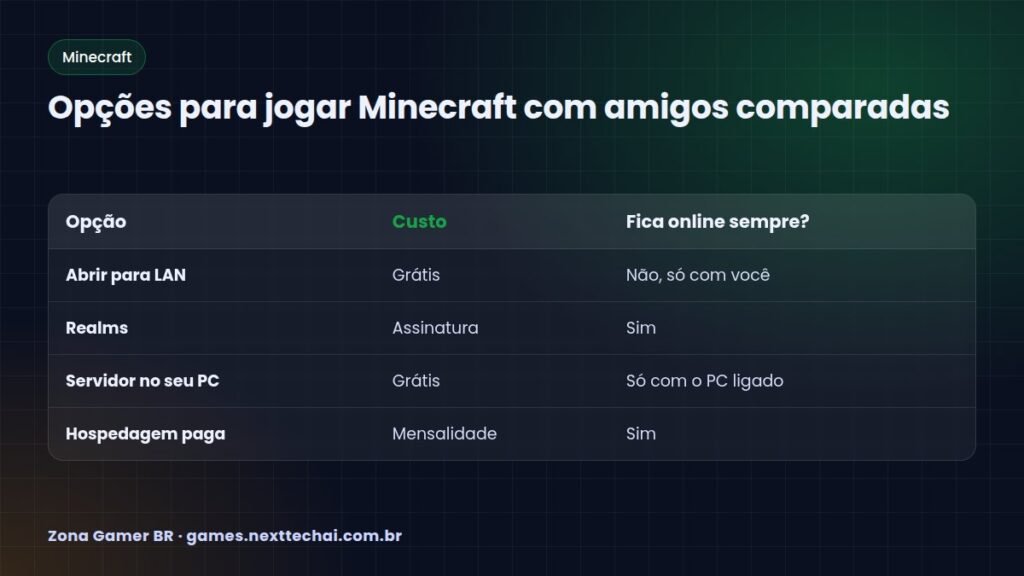
Aprender como fazer servidor de Minecraft para jogar com amigos é mais fácil do que parece. Dependendo do seu objetivo, dá para jogar em poucos cliques pela rede de casa ou montar um mundo que fica online para a turma entrar quando quiser.
Neste guia você vai conhecer as quatro opções principais, entender qual combina com você e seguir o passo a passo para o Java e o Bedrock. Tudo usando os arquivos oficiais da Mojang, sem programas duvidosos.
Antes de tudo: Java ou Bedrock?
O Minecraft tem duas edições, e isso muda tudo:
- Java Edition: a versão para PC (Windows, Mac e Linux). Tem mais opções de servidor e mods.
- Bedrock Edition: a versão de celular, consoles e Windows. Jogadores de plataformas diferentes jogam juntos.
Servidor Java só aceita jogadores do Java. Servidor Bedrock só aceita jogadores do Bedrock. Então combine com a turma qual edição todos usam.
Opção 1: Abrir para LAN (grátis e rápido)
Se todo mundo está na mesma rede Wi-Fi, essa é a forma mais simples.
No Java
- Abra seu mundo.
- Aperte Esc e clique em Abrir para LAN.
- Escolha o modo de jogo e se os comandos ficam permitidos.
- Seus amigos abrem Multijogador e o mundo aparece na lista.
No Bedrock
- Nas configurações do mundo, deixe ativada a opção de visibilidade para jogadores da rede local.
- Os amigos na mesma rede veem o mundo na aba Amigos.
- No Bedrock também é possível convidar amigos da sua lista da conta Microsoft para entrar no seu mundo enquanto você joga.
A limitação: o mundo só existe enquanto você está jogando.
Opção 2: Realms (o jeito oficial e fácil)
O Realms é o serviço de servidores da própria Mojang. Você paga uma assinatura, e o mundo fica online 24 horas, mesmo quando você não está jogando. Não precisa mexer em portas, IP ou arquivos.
- Existe Realms para Java e para Bedrock, e eles são separados.
- No Bedrock há o Realms Plus, que inclui acesso a um catálogo de conteúdos do Marketplace.
- Os planos e o número de jogadores por vez mudam conforme a assinatura.
Os preços variam e mudam com o tempo. Confira os valores atuais em minecraft.net ou na loja da sua plataforma.
Opção 3: Servidor próprio no Java (grátis, mais técnico)
Esse é o caminho para quem quer controle total. Use sempre o arquivo oficial.
Passo a passo
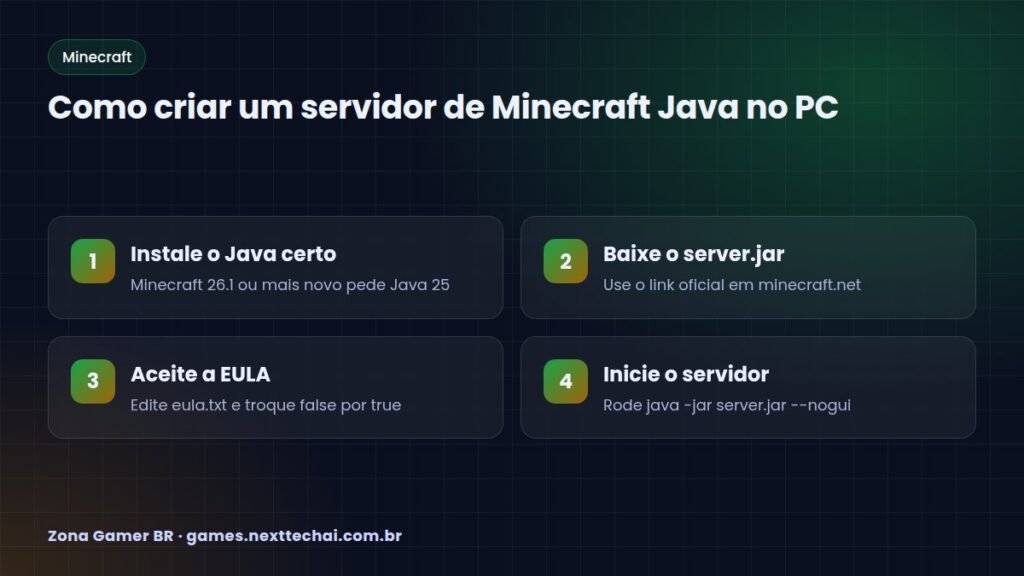
- Instale o Java certo. Segundo a Minecraft Wiki, o Minecraft 26.1 e versões mais novas exigem Java 25. Versões a partir da 1.20.5 pedem Java 21.
- Crie uma pasta só para o servidor, por exemplo “servidor-minecraft”.
- Baixe o server.jar na página oficial de download de servidor do site minecraft.net e coloque na pasta.
- Rode pela primeira vez abrindo o terminal na pasta e digitando:
`java -jar server.jar –nogui`
- Aceite a EULA. O servidor vai parar e criar o arquivo eula.txt. Abra, troque `eula=false` por `eula=true` e salve.
- Rode de novo com o mesmo comando. Agora o mundo é gerado.
Configurando o server.properties
O arquivo server.properties guarda as opções principais:
- `max-players`: número máximo de jogadores.
- `difficulty`: dificuldade do mundo.
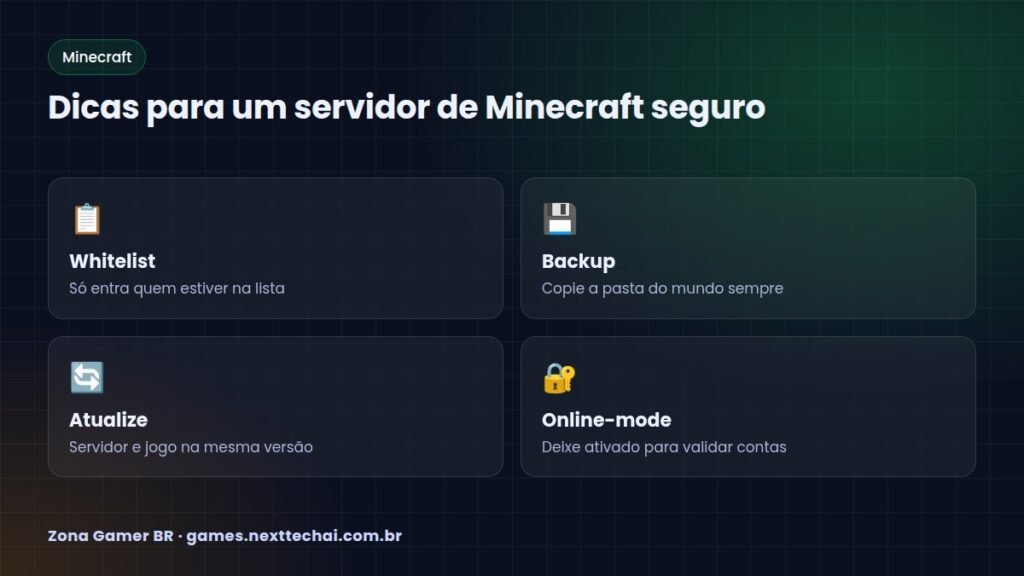
- `white-list`: coloque `true` para só entrar quem estiver na lista.
- `online-mode`: deixe `true` para validar as contas oficiais.
Com a whitelist ligada, adicione amigos no console do servidor com `whitelist add NomeDoAmigo`. Para dar poderes de administrador, use `op NomeDoAmigo`.
Como os amigos entram
- Na mesma rede: eles usam o IP local do seu PC.
- Pela internet: é preciso liberar a porta padrão 25565 no roteador (redirecionamento de portas) e passar o seu IP público. Isso expõe o seu PC, então use whitelist e não divulgue o IP em público.
Se o roteador complica, uma alternativa é usar uma VPN de rede virtual entre os amigos ou contratar hospedagem.
Opção 4: Servidor Bedrock e hospedagem paga
A Mojang também oferece o Bedrock Dedicated Server, para quem quer servidor próprio na edição Bedrock. A porta padrão dele é a 19132 (UDP).
Já a hospedagem paga é ideal para quem quer servidor sempre online sem deixar o PC ligado. Escolha empresas conhecidas, com servidores no Brasil para ter ping menor, e desconfie de preços milagrosos.
Dicas para o servidor rodar bem
- Mantenha servidor e jogo na mesma versão.
- Faça backup da pasta do mundo antes de atualizar.
- Em PC modesto, feche outros programas. Veja mais truques em como deixar jogos mais leves no PC fraco.
- Aprenda os comandos básicos de administração no nosso guia de comandos do Minecraft.
Perguntas frequentes
Jogadores de celular podem entrar no servidor Java?
Não diretamente. O celular usa a edição Bedrock, que só se conecta a servidores Bedrock ou Realms Bedrock.
Preciso pagar para ter servidor de Minecraft?
Não. Abrir para LAN e o servidor oficial no seu PC são gratuitos. Você paga só se quiser Realms ou hospedagem.
Por que meu amigo não consegue entrar pela internet?
Normalmente é a porta que não foi liberada no roteador, IP errado, firewall do Windows bloqueando o Java ou versões diferentes do jogo. Verifique um item de cada vez.
É seguro abrir porta no roteador?
Tem riscos. Use whitelist, mantenha `online-mode` ativado, não compartilhe o IP em público e proteja sua conta seguindo nosso guia sobre como proteger sua conta de jogos contra golpes.
Conclusão
Agora você sabe como fazer servidor de Minecraft do jeito que mais combina com a sua turma. Para uma partida rápida em casa, use Abrir para LAN. Para algo sem dor de cabeça e sempre online, Realms. Para controle total e de graça, o servidor oficial no seu PC, com Java atualizado, EULA aceita e whitelist ligada. Depois é só chamar os amigos e construir.
Deixe um comentário