O controle parental no Roblox ficou bem mais completo nos últimos anos. Hoje o responsável consegue vincular a própria conta à da criança e decidir quem pode conversar com ela, quanto pode gastar, quanto tempo pode jogar e quais jogos pode abrir.
Este guia explica, em linguagem simples, como funcionam as contas por idade, como fazer o vínculo e quais ajustes valem a pena. As opções do Roblox mudam com frequência, então os nomes dos menus podem variar um pouco. Na dúvida, consulte a página oficial de controles parentais do Roblox.
Como funcionam as contas por idade no Roblox
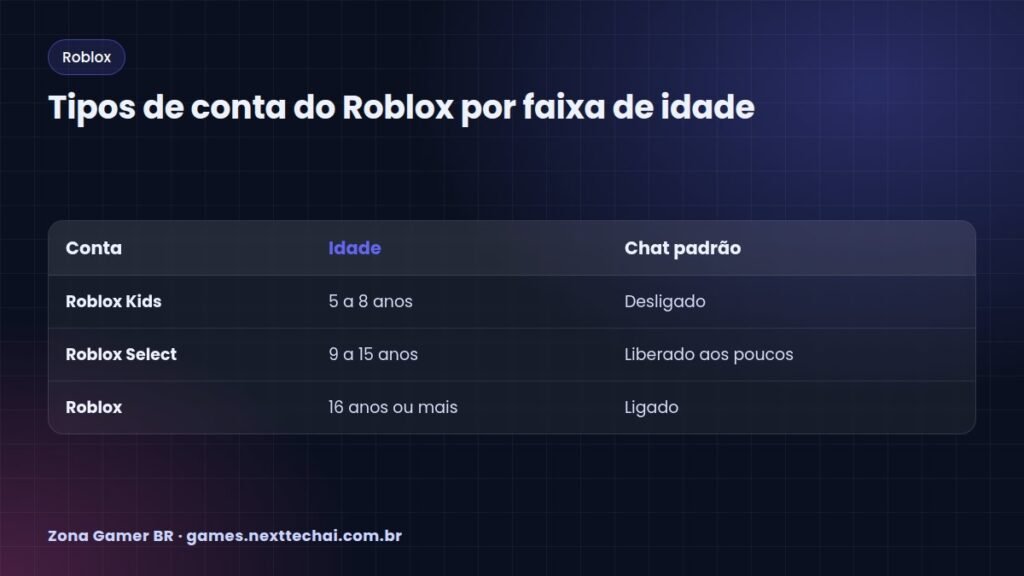
Em 2026 o Roblox passou a organizar as contas de menores de 16 anos por faixa etária, com base em uma verificação de idade. Segundo o anúncio oficial da plataforma, ficou assim:
- Roblox Kids: para crianças de 5 a 8 anos. O chat vem desligado por padrão, e os pais podem ativar.
- Roblox Select: para quem tem de 9 a 15 anos. O acesso ao chat aumenta aos poucos, com proteções, e os pais podem mudar.
- Roblox: para quem tem 16 anos ou mais, com chat liberado.
Um ponto importante: quem não fez a verificação de idade não consegue usar o chat, seja qual for a idade informada. A verificação pode ser feita por estimativa de idade facial ou por documento, conforme as opções disponíveis.
As contas Kids e Select também só acessam jogos que passaram por revisão extra, sem áreas de bate-papo social livre, desenho livre ou conteúdo sensível.
Como vincular a conta do responsável
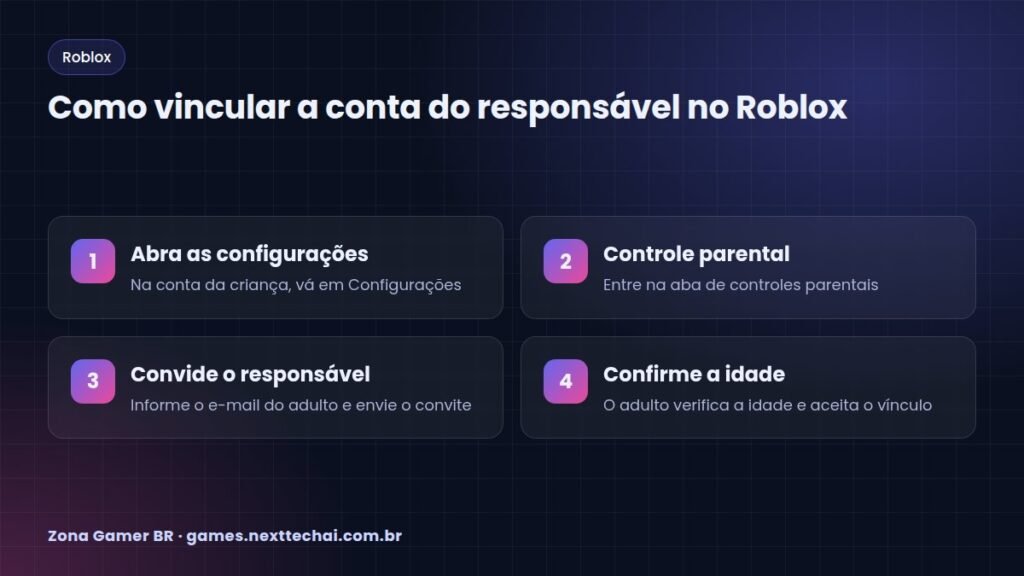
O vínculo é o que dá ao adulto o poder de ajustar as configurações. O caminho geral é este:
- Na conta da criança, abra Configurações.
- Entre em Controles parentais.
- Adicione o e-mail do responsável e envie o convite.
- O adulto abre o e-mail, entra na própria conta do Roblox (ou cria uma) e aceita o vínculo.
- O Roblox pode pedir que o adulto comprove a idade. Siga as etapas mostradas na tela.
Depois do vínculo, o responsável gerencia tudo pela própria conta, sem precisar da senha da criança.
O que o responsável pode controlar
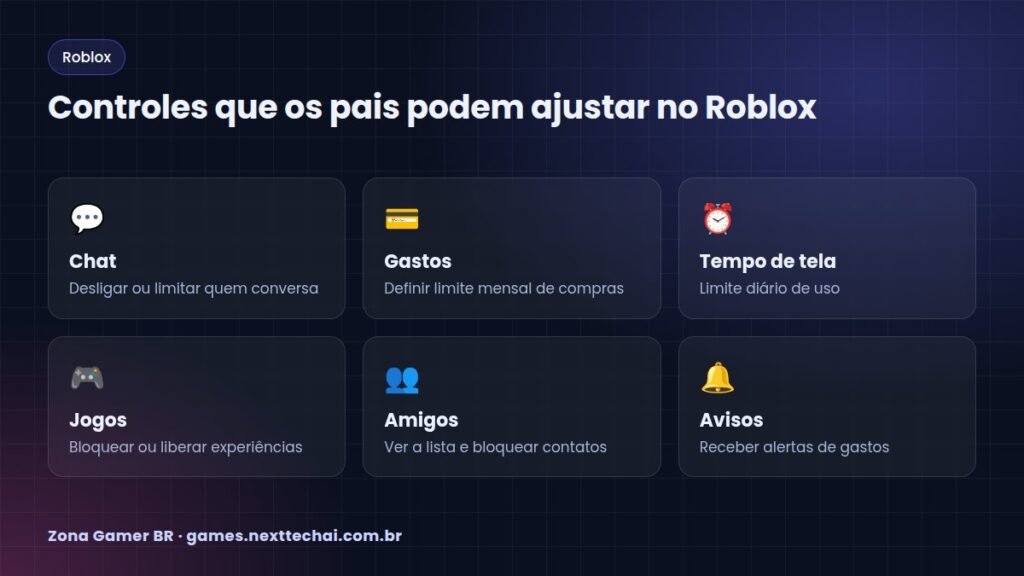
De acordo com o Roblox, os controles mudam conforme a idade do jogador.
Até 13 anos
- Ver a lista de amigos.
- Bloquear e denunciar contatos.
- Aprovar pedidos de Amigos de confiança.
- Definir limites de tempo de tela.
- Definir limites de gastos.
Até 16 anos
- Ajustar as configurações de chat.
- Permitir ou bloquear jogos específicos.
De 16 a 18 anos
- Receber avisos de gastos.
- Ver informações sobre tempo de tela e amigos.
Configuração recomendada para começar
Não existe configuração perfeita para toda família, mas este roteiro ajuda:
- Chat: para crianças pequenas, mantenha desligado. Para os maiores, libere só com amigos conhecidos.
- Gastos: defina um limite mensal baixo. Assim, nada de susto na fatura do cartão.
- Tempo de tela: combine um limite diário junto com a criança e configure no Roblox.
- Jogos: bloqueie experiências que você não aprova.
- Amigos: olhe a lista de vez em quando e pergunte quem é quem.
Explique para a criança que ela nunca deve passar a senha para ninguém, nem para “amigos” que prometem Robux. Nosso guia de como proteger sua conta de jogos contra golpes tem dicas para conversar sobre isso.
Converse sobre Robux e golpes
Grande parte dos problemas começa com a promessa de Robux grátis. Mostre para a criança que isso não existe e que há formas oficiais, explicadas em como ganhar Robux de forma legítima. Também vale ensinar a resgatar só códigos oficiais, como mostramos em códigos do Roblox: como resgatar.
Revise as configurações de tempos em tempos
A criança cresce, e as necessidades mudam. Uma boa prática é revisar os ajustes a cada poucos meses ou sempre que ela pedir mais liberdade. Aproveite para perguntar quais jogos ela anda jogando, com quem conversa e se viu algo estranho. Liberar funções aos poucos, conforme a confiança aumenta, costuma funcionar melhor do que proibir tudo de uma vez.
Controles fora do Roblox
O controle do Roblox funciona melhor junto com outras camadas:
- No celular: use o controle parental do sistema (Google Family Link no Android ou Tempo de Uso no iPhone) para limitar apps e compras.
- No console: Xbox, PlayStation e Nintendo têm controles próprios de compras e tempo.
- Na loja de apps: exija senha para qualquer compra.
- Em casa: prefira que a criança jogue em áreas comuns, onde você acompanha.
Perguntas frequentes
Preciso da senha da criança para usar o controle parental?
Não. Depois que a conta do responsável é vinculada, os ajustes são feitos pela conta do adulto.
Meu filho não consegue usar o chat. É defeito?
Provavelmente não. Sem verificação de idade o chat fica bloqueado. Nas contas Kids, ele também vem desligado por padrão e só o responsável pode liberar.
Dá para limitar quanto a criança gasta no Roblox?
Sim. Com a conta vinculada, o responsável pode definir limite de gastos para menores de 13 anos e receber avisos de gastos em outras idades. Também vale exigir senha nas compras da loja do celular.
O controle parental impede tudo de ruim?
Não. Ele reduz muito os riscos, mas conversa e acompanhamento continuam sendo essenciais. Ensine a criança a bloquear, denunciar e contar para um adulto quando algo parecer estranho.
Conclusão
Configurar o controle parental no Roblox leva poucos minutos e faz muita diferença. Vincule a conta do responsável, ajuste chat, gastos, tempo de tela e jogos conforme a idade, e complemente com os controles do celular ou console. Mais do que qualquer configuração, manter uma conversa aberta com a criança é o que deixa o jogo realmente seguro.
Deixe um comentário